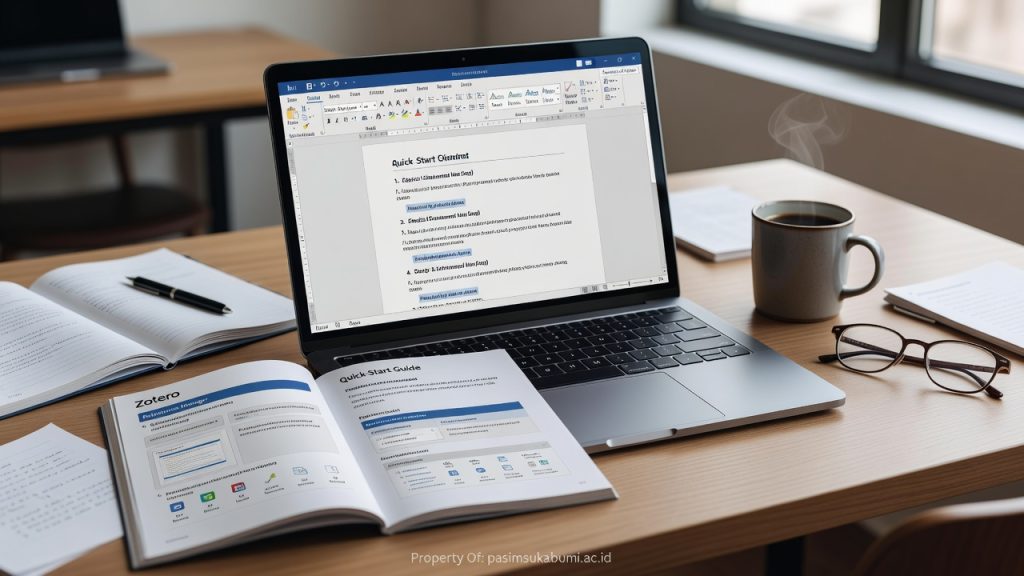
Cara Pakai Zotero Citation di Aplikasi Word dengan Mudah

Cara Pakai Zotero Citation di Aplikasi Word dengan Mudah
Zotero citation di Word adalah fitur yang mengubah cara ribuan peneliti dan mahasiswa mengelola referensi mereka. Bayangkan harus menyusun puluhan daftar pustaka secara manual — rawan salah tulis, membuang waktu, dan melelahkan. Dengan Zotero yang terhubung ke Microsoft Word, semua itu bisa dilakukan hanya dengan beberapa klik.
Menariknya, banyak pengguna Zotero yang sudah menginstal aplikasinya tapi belum tahu bahwa ada plugin khusus yang bisa disambungkan langsung ke Word. Plugin ini disebut Zotero Word Plugin atau kadang muncul sebagai toolbar “Zotero” di menu bar Word. Nah, di sinilah semua keajaiban pengelolaan sitasi terjadi.
Sebelum masuk ke langkah-langkahnya, pastikan Anda sudah menginstal Zotero versi terbaru dari situs resminya. Per 2026, Zotero sudah mendukung integrasi yang lebih mulus dengan Microsoft Word 2019, 2021, hingga Word 365. Prosesnya tidak serumit yang dibayangkan banyak orang.
Cara Mengaktifkan Zotero Citation di Microsoft Word
1. Instal Plugin Zotero untuk Word
Langkah pertama adalah memastikan plugin Zotero sudah terpasang di Word. Saat Anda menginstal Zotero di komputer, plugin Word biasanya otomatis ikut terinstal. Caranya: buka Zotero, masuk ke menu Edit > Preferences > Cite, lalu pilih tab “Word Processors”. Di sana akan ada tombol “Install Microsoft Word Add-in” — klik saja.
Setelah itu, buka Microsoft Word dan perhatikan menu bar di bagian atas. Jika instalasi berhasil, tab baru bernama “Zotero” akan muncul di antara menu lainnya. Kalau belum muncul, coba tutup dan buka ulang Word, atau restart komputer.
2. Tambahkan Sitasi di Dalam Dokumen
Letakkan kursor di posisi mana Anda ingin menambahkan sitasi, lalu klik tab “Zotero” di Word dan pilih “Add/Edit Citation”. Sebuah kotak pencarian merah akan muncul — ini adalah Zotero Citation Dialog. Ketik nama penulis, judul, atau tahun dari referensi yang ingin digunakan.
Zotero akan langsung menampilkan daftar sumber yang cocok dari library Anda. Pilih sumber yang tepat, tekan Enter, dan sitasi langsung muncul di dokumen sesuai format yang dipilih. Format sitasi bisa diubah kapan saja tanpa harus mengedit satu per satu.
Mengatur Gaya Sitasi dan Membuat Daftar Pustaka Otomatis
3. Pilih Gaya Sitasi yang Sesuai
Zotero mendukung ribuan gaya sitasi — mulai dari APA, MLA, Chicago, Vancouver, hingga gaya sitasi jurnal-jurnal internasional tertentu. Untuk menggantinya, klik “Document Preferences” di tab Zotero dalam Word, lalu pilih gaya yang diinginkan dari daftar yang tersedia.
Faktanya, banyak mahasiswa S2 dan S3 menggunakan fitur ini untuk berpindah antara gaya APA dan Chicago hanya dalam hitungan detik. Tidak perlu memformat ulang semua sitasi secara manual — Zotero yang mengurusnya secara otomatis di seluruh dokumen.
4. Sisipkan Daftar Pustaka Secara Otomatis
Setelah semua sitasi ditambahkan, saatnya membuat daftar pustaka. Tempatkan kursor di bagian akhir dokumen, lalu klik “Add/Edit Bibliography” di tab Zotero. Dalam hitungan detik, seluruh referensi yang sudah Anda kutip akan tersusun rapi sesuai gaya sitasi yang dipilih.
Tidak sedikit yang terkejut melihat betapa rapinya hasil daftar pustaka otomatis ini. Urutan abjad, format penulisan nama penulis, hingga penulisan judul — semuanya dikerjakan Zotero tanpa campur tangan manual. Kalau ada referensi yang dihapus dari dokumen, daftar pustaka pun akan otomatis memperbarui diri.
Kesimpulan
Zotero citation di Word bukan sekadar alat bantu — ini adalah solusi nyata untuk siapa pun yang sering berkutat dengan penulisan ilmiah, skripsi, tesis, atau artikel jurnal. Dengan mengikuti langkah-langkah di atas, proses sitasi yang biasanya memakan waktu berjam-jam bisa diselesaikan jauh lebih cepat dan akurat.
Yang lebih penting lagi, investasi waktu untuk mempelajari cara pakai Zotero di Word hanya perlu dilakukan sekali. Setelah terbiasa, workflow penulisan akan berubah drastis — lebih terstruktur, lebih efisien, dan hampir bebas dari kesalahan format referensi.
FAQ
Apakah Zotero bisa dipakai di Word secara gratis?
Ya, Zotero sepenuhnya gratis untuk diunduh dan digunakan, termasuk plugin untuk Microsoft Word. Tidak ada biaya berlangganan untuk fitur sitasi dan pembuatan daftar pustaka otomatis.
Kenapa tab Zotero tidak muncul di Microsoft Word?
Kemungkinan plugin belum terinstal atau gagal terpasang. Buka aplikasi Zotero, masuk ke Edit > Preferences > Cite > Word Processors, lalu klik “Install Microsoft Word Add-in” dan restart Word setelahnya.
Bisakah gaya sitasi Zotero diubah setelah dokumen selesai ditulis?
Bisa. Cukup klik “Document Preferences” di tab Zotero dalam Word, pilih gaya sitasi baru, dan semua sitasi serta daftar pustaka di dokumen akan otomatis diperbarui sesuai format yang baru dipilih.